Trabajar con tiempos no disponibles
- Genesys Cloud CX 3, Genesys Cloud CX 1 WEM Add-on II, Genesys Cloud CX 2 WEM Add-on I, Genesys Cloud CX 3 Digital o licencia Genesys Cloud EX
- Para que los agentes vean y envíen las horas no disponibles:
- Gestión de personal > agentUnavailableTimes > Ver y Enviar permiso
Los agentes tienen una vida muy ajetreada, por lo que es importante mantener un equilibrio entre el trabajo y la vida personal. Horas no disponibles permite a los agentes indicar su indisponibilidad cuando no pueden trabajar, por ejemplo, por una cita con el médico, una clase o tareas personales. Cuando los agentes añaden estas horas directamente en Workforce Management (WFM), el sistema puede crear horarios que respeten su tiempo personal sin dejar de satisfacer las necesidades de la empresa. Haga clic en la imagen para ampliarla.
Cuando los agentes registran sus tiempos de no disponibilidad, WFM utiliza esta información como una restricción de programación dura, lo que significa que no asignará trabajo durante esos periodos. El sistema elabora los horarios en torno a las horas facilitadas siempre que sea posible, seleccionando turnos o variaciones de turno del plan de trabajo asignado al agente que se ajusten fuera de esos periodos no disponibles. Para ello, es importante que los planes de trabajo se diseñen con la suficiente flexibilidad, como múltiples opciones de turnos o variaciones de la hora de inicio a fin, para que WFM pueda generar con éxito una programación válida.
Las horas no disponibles no dan lugar a turnos partidos. En su lugar, WFM buscará un turno completo alternativo que se ajuste a la disponibilidad del agente y cumpla con las normas de su plan de trabajo. Por ejemplo, si un agente no puede empezar antes de las 10 de la mañana, el sistema podría asignarle un turno de 10 a 18 horas en lugar del horario habitual de 8 a 16 horas.
Los agentes pueden fijar las horas no disponibles con hasta 53 semanas de antelación y validar sus entradas antes de guardarlas. Si WFM detecta que una hora no disponible solicitada entra en conflicto con el plan de trabajo o impide que se programe un turno válido, muestra mensajes de advertencia para informar a los agentes de los problemas con sus horas solicitadas. Los agentes aún pueden optar por guardar las horas no disponibles con avisos, en cuyo caso su programador debe trabajar con ellos para finalizar un turno manualmente. Al registrar las horas no disponibles, WFM ayuda a crear horarios que se ajustan mejor a la disponibilidad real de los agentes, lo que se traduce en una mayor satisfacción, una reducción de los conflictos de horarios y una mayor equidad entre los trabajadores.
Trabajar con tiempos no disponibles
A continuación se describen las acciones que se pueden realizar como agente y administrador. Haga clic en cada sección para obtener información adicional.
Como agente, puede crear horas no disponibles en la pestaña Horario de la vista Actividad. Para crear una hora no disponible, realice los siguientes pasos:
- Desde el Menú > Actividad.
- Haga clic en el Calendario pestaña.
- En la pestaña Horario, en la esquina derecha de la página, haga clic en el icono Unavailable Times .
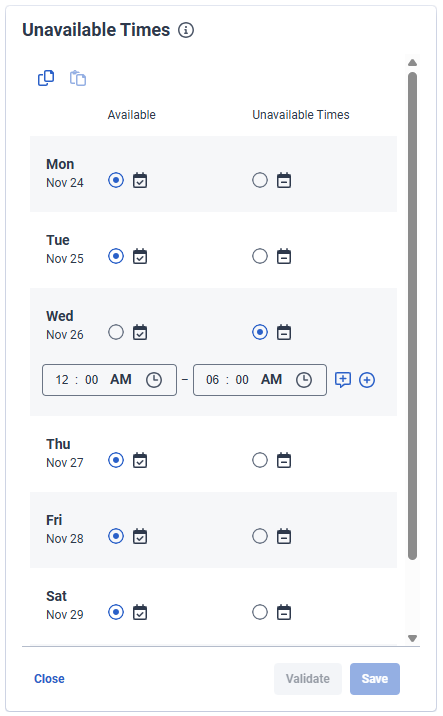
- Aparece la ventana emergente Tiempos no disponibles. Haga clic en el icono Editar .
La ventana emergente Horas no disponibles aparece en el modo de edición con los detalles del Día/Fecha, las Horas disponibles y las Horas no disponibles. Puede seleccionar los días y horas en los que no estará disponible durante varios días.Nota: Active el conmutador Show Possible Shifts para comprender mejor los turnos que es probable que obtenga, en función de su plan de trabajo.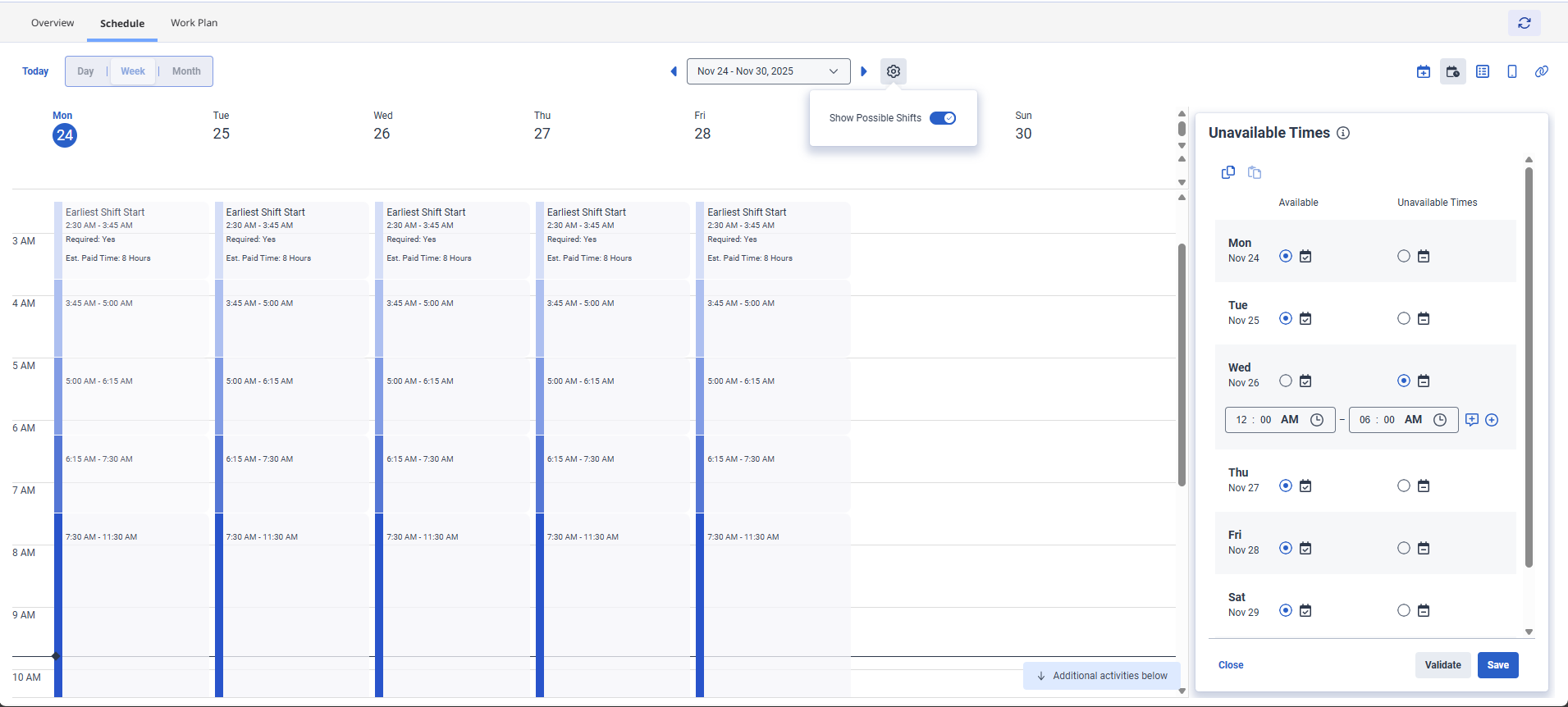
- Para seleccionar las fechas u horas del día en que no está disponible, realice los siguientes pasos:
- Para un día concreto, seleccione la opción Unavailable Times.
- En los campos que aparecen, seleccione la hora de inicio y de finalización.
- Haga clic en el icono Alternar nota para ver e incluir notas según sea necesario.
- Haga clic en el icono Add time span y seleccione otro momento en el que no esté disponible. Puede modificar el tiempo en consecuencia. Puede añadir hasta tres veces en un día para indicar su falta de disponibilidad. Nota: El uso de Tiempos no disponibles no crea turnos partidos. WFM ajusta el turno asignado en torno a los periodos no disponibles, garantizando que el turno se ajusta al tiempo disponible. Puedes marcarte como no disponible sólo para las horas concretas que introduzcas. Por ejemplo, si se marca como no disponible de 9 a 10 de la mañana, WFM puede programar un turno antes de las 9 si su plan de trabajo lo permite. Si tiene intención de no empezar a trabajar hasta las 10 de la mañana, asegúrese de que introduce de medianoche a 10 de la mañana como hora no disponible. Esto impide que WFM programe un turno antes de las 10 de la mañana.
- Para eliminar la hora introducida, haga clic en el icono Eliminar intervalo de tiempo .
- Repita los pasos necesarios para otras fechas. Utilice el icono Copiar a otras semanas para copiar las horas no disponibles que ha introducido para la semana y utilice el icono Pegar para aplicar las mismas horas no disponibles a otras semanas. Siempre que pegue Horas No Disponibles a una semana, asegúrese de hacer clic en Guardar para que sus horas no disponibles se tengan en cuenta en la generación o reprogramación del horario. Nota: Cuando se añaden entradas de tiempo no disponible que infringen las restricciones del plan de trabajo, como las horas pagadas mínimas u otras normas de programación, aparecen advertencias para avisarle del problema. Posteriormente puede añadir o actualizar las horas no disponibles según sea necesario y WFM las guarda como Últimas guardadas en la vista del programador o del administrador. Durante la reprogramación, el programador o el administrador pueden elegir si utilizar las horas no disponibles originales o las últimas guardadas al regenerar la programación. Para obtener más información sobre cómo reprogramar las horas no disponibles, consulte la sección Reprogramar las horas no disponibles de este artículo.
- (Opcional) Haga clic en Validar. Nota:
Cuando se introducen horas no disponibles y se infringen las restricciones del Plan de Trabajo, aparecen advertencias, como las horas mínimas pagadas u otras normas de programación. Esto significa que el planificador de WFM no puede asignar un turno basándose en las horas no disponibles que ha introducido. Como agente, puede revisar las horas introducidas o proceder a guardar su solicitud. A continuación, su programador puede revisarlo manualmente para ajustarlo y asegurarse de que se cumplen las horas de trabajo requeridas. Para más información, consulte la sección Mensajes de advertencia de este artículo.
- Haga clic en Guardar. Puede omitir la validación y proceder a guardar sus entradas. WFM valida automáticamente sus entradas.
El programador de WFM vuelve a realizar la programación y proporciona los turnos en función de su disponibilidad.
Mensajes de advertencia
A continuación se muestran los mensajes de error que puede ver al guardar tiempos no disponibles:
Haga clic en la imagen para ampliarla.
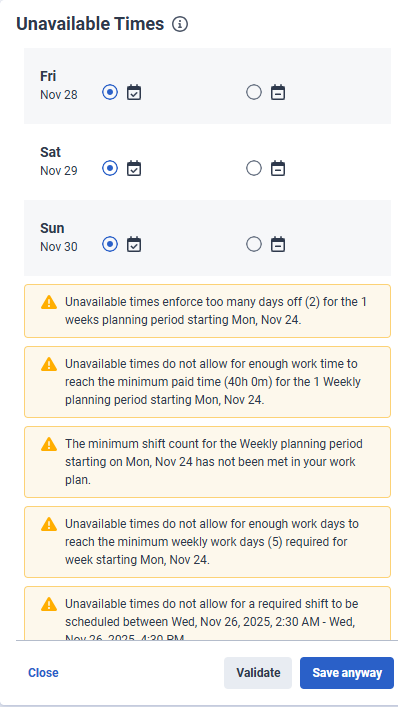
La siguiente tabla enumera los mensajes de advertencia que puede ver al guardar tiempos no disponibles:
| Mensajes de advertencia |
|---|
|
Los tiempos no disponibles imponen demasiados días libres (<XX days>) para el período de planificación de XX semanas que comienza en <Day and Date>. |
|
Los tiempos no disponibles no permiten trabajar el tiempo suficiente para alcanzar el tiempo mínimo remunerado (<hours and minutes>) para el XX periodo de planificación semanal que comienza en <Day and Date>. |
|
En su plan de trabajo no se ha cumplido el número mínimo de turnos para el periodo de planificación semanal que comienza en <Day and Date>. |
|
Las horas no disponibles no permiten disponer de suficientes días laborables para alcanzar el mínimo de días laborables semanales (XX días) exigido para la semana que comienza en <Day and Date>. |
|
Los horarios no disponibles no permiten programar un turno necesario entre <Day, Date, and Time> - <Day, Date, and Time>. |
|
Se requiere día <day>, pero la disponibilidad introducida no permite ningún turno. O bien estás disponible para empezar antes o terminar más tarde, o bien pides tiempo libre. |
|
La disponibilidad introducida no permite un tiempo de turno suficiente para alcanzar el tiempo semanal mínimo remunerado <XX hours> exigido por el plan de trabajo. O bien está disponible durante más días, empieza antes y/o termina más tarde los días que le han sido asignados, o bien solicita tiempo libre. |
|
Se requiere día <day>, pero la disponibilidad introducida no permite ningún turno. O bien estás disponible para empezar antes o terminar más tarde, o bien pides tiempo libre. |
|
La disponibilidad introducida no permite suficientes días de turno para alcanzar los días de trabajo mínimos <X days> requeridos por el plan de trabajo. O bien está disponible durante más días, empieza antes y/o termina más tarde los días que le han sido asignados, o bien solicita tiempo libre. |
| Su plan de trabajo efectivo para la semana no es válido. Póngase en contacto con su supervisor. |
Como administrador, puede ver las horas no disponibles del agente.
Configurar tiempos no disponibles
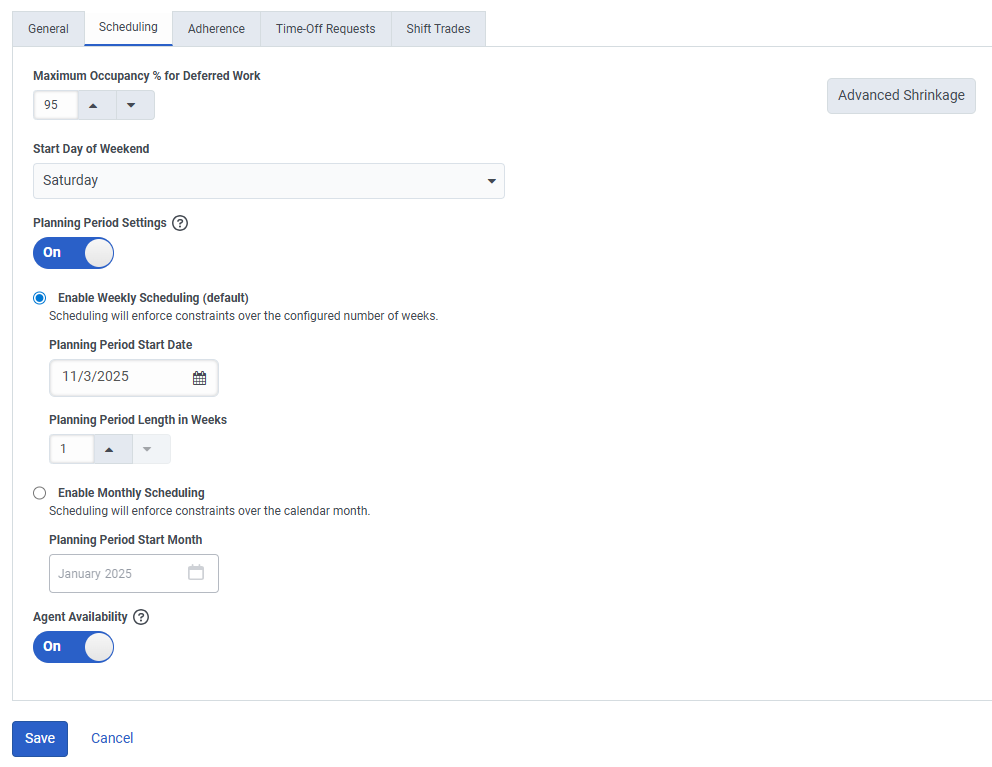
Las horas no disponibles no están activadas por defecto. Es necesario configurar la vista a nivel de unidad de gestión antes de utilizarla. Para configurar Tiempos Indisponibles a nivel de Unidad de Gestión, realice los siguientes pasos:
- Haga clic en Menu > Workforce Management > Workforce Management Configuration > Management Units.
- Aparece la página Unidades de gestión. Haga clic en la Unidad de Gestión.
- En la página de la Unidad de Gestión, haga clic en la pestaña Scheduling.
- En el campo Agent Availability, active la casilla.
- Hacer clic Ahorrar.
Ver horarios no disponibles
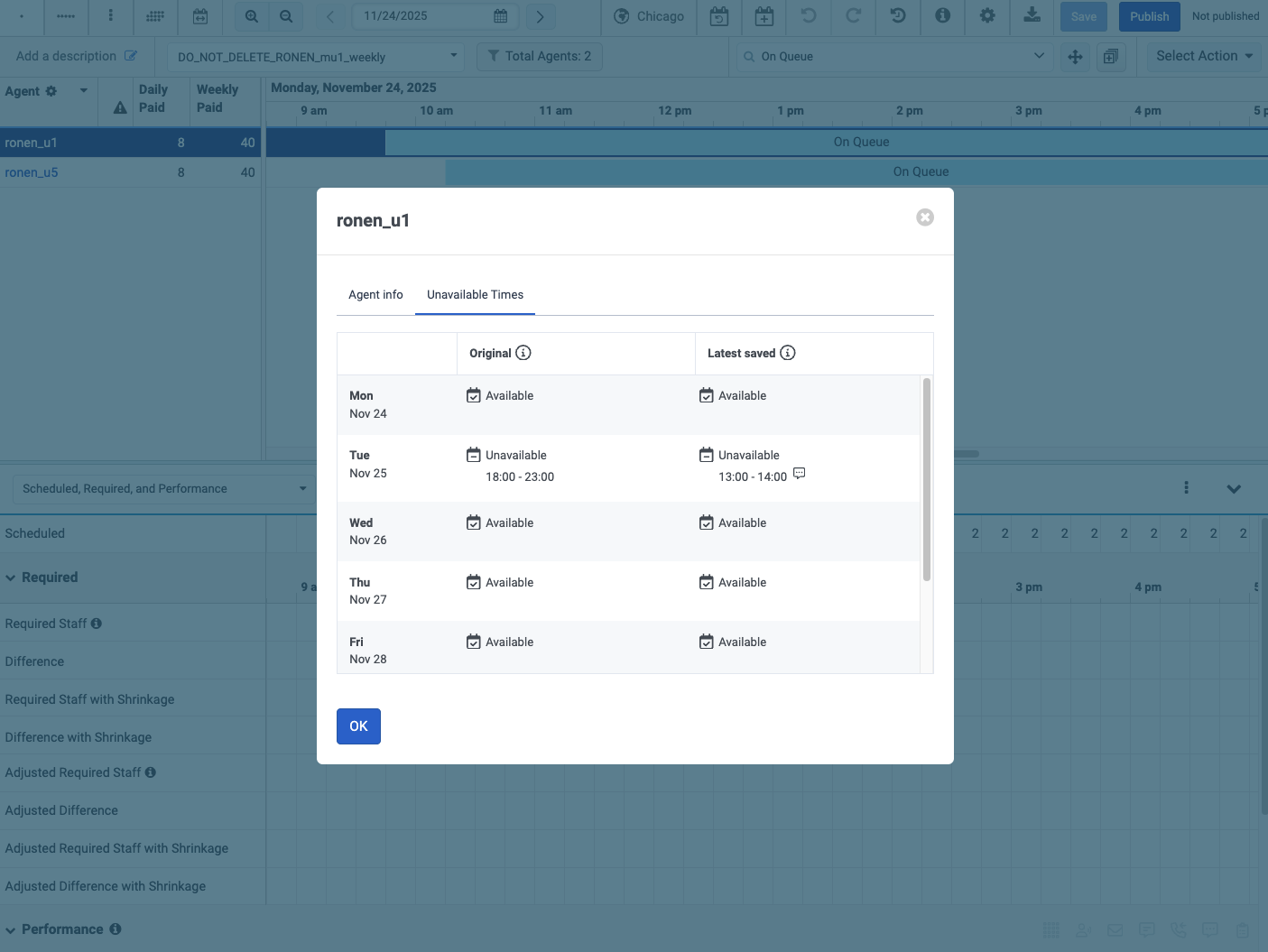
Como programador o administrador, puede ver las horas no disponibles que añaden los agentes para conocer mejor el horario que se ha asignado a ese agente. Dentro del editor de planificación puede seleccionar el agente para ver más detalles del agente y ver la pestaña Tiempos no disponibles.
Puede ver el detalle día a día tanto de las horas no disponibles añadidas originalmente como de las horas no disponibles actualizadas:
- Original: Los tiempos originales no disponibles que añadió el agente. Estas son las horas que se utilizaron originalmente para crear su horario.
- Últimos guardados: Cualquier hora no disponible actualizada que el agente haya añadido. No se impide que los Agentes actualicen sus horas no disponibles, sin embargo estas horas modificadas no surten efecto hasta que se realiza una reprogramación, y sólo si el Programador ha decidido utilizar estas últimas horas guardadas durante el proceso de reprogramación.
Para ver los tiempos de indisponibilidad originales y los últimos guardados del agente, realice los siguientes pasos:
- Haga clic en Menu > Workforce Management > Scheduling > Schedules.
- Aparece la página Horarios. Haga clic en un Horario.
- En el Calendario, seleccione el nombre de los agentes de la lista.
- Aparece el cuadro de diálogo Detalles del agente. Haga clic en la pestaña Tiempos no disponibles.