

Guías previas
- Agente Virtual habilitado en su organización. Para obtener más información, póngase en contacto con su Customer Success Manager designado.
- Permisos AI Studio para guías. Para obtener más información sobre todos los permisos necesarios, consulte AI Studio permissions.
Después de crear una guía utilizando una de las opciones disponibles para la creación de guías, puede añadirle instrucciones o editar las existentes en la pestaña Instrucciones. A continuación, puede probar su guía utilizando el widget de vista previa incorporado.
El widget de vista previa le permite probar las instrucciones de la guía, proporcionar valores para las variables definidas en la guía y simular valores para cualquier acción de datos externos que haya utilizado en la guía. Pruebe y ajuste su guía para garantizar la calidad y la coherencia antes de conectar la guía a los flujos del Agente Virtual en Architect.
Para previsualizar una guía, siga estos pasos:
- Hacer clic Administración.
- En AI Studio, haz clic en Guides.
- Haga clic en Menú > Orquestación > AI Studio > Guías.
- Para buscar una guía concreta, empiece a escribir el nombre de la guía en el cuadro de búsqueda. A medida que escribe, se muestran las guías correspondientes.
- Para abrir una guía, haga clic en su nombre.
- Seleccione la pestaña Instrucciones.
- En la pestaña Instrucciones, añada o actualice los pasos. Para obtener más información sobre cómo escribir y publicar una guía, consulte Escribir y publicar guías.
- Para obtener una vista previa de la guía, seleccione el idioma que prefiera en el panel Vista previa y haga clic en Iniciar.
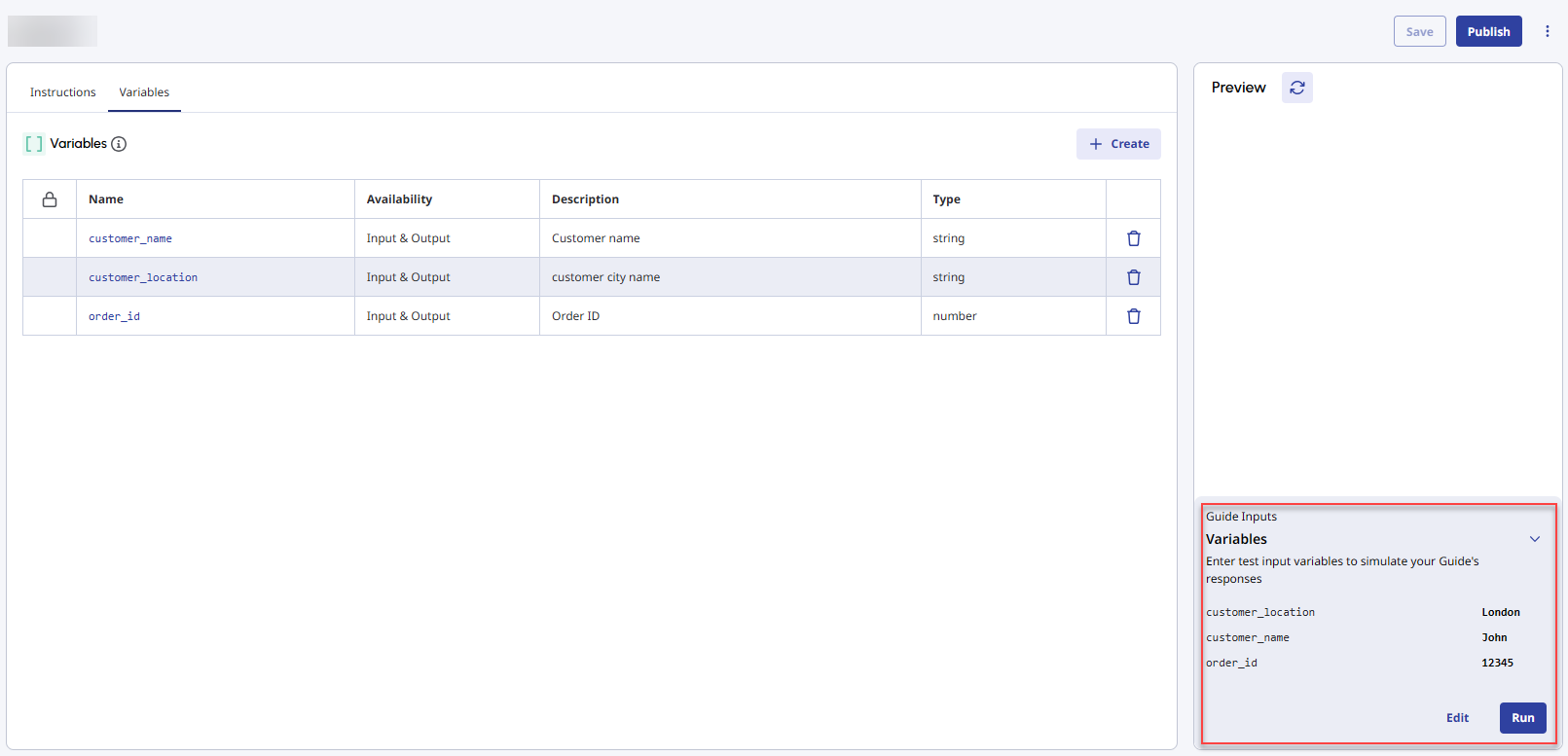
- Si ha definido variables en su guía, el widget de vista previa le pedirá que asigne valores a las variables. Para asignar los valores, siga estos pasos:
- Hacer clic Editar.
- Asigne un valor a cada variable y haga clic en Ejecutar. El widget muestra los valores de las variables en Guide Inputs e inicia la simulación del chat.
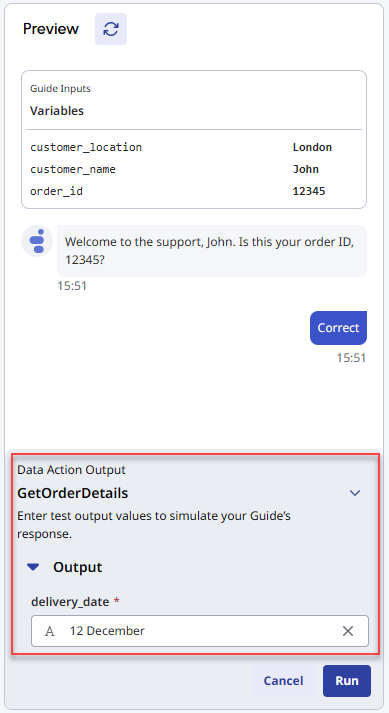
- Si ha utilizado acciones de datos en su guía, el widget de vista previa le pedirá que proporcione valores para las acciones de datos. El aviso aparece al ejecutar la instrucción correspondiente a la que pertenece la acción de datos. Para simular un valor para la acción de datos, siga estos pasos:
- Proporcione un valor para la acción de datos que coincida con su tipo de datos.
- Haga clic en Ejecutar. El widget muestra el valor de la acción de datos en Data Action Output y reanuda la simulación del chat.
- (Opcional) Haga clic en el icono Reiniciar situado a la derecha de Vista previa para reiniciar el chat en cualquier momento. Cuando reinicias el chat, el widget de vista previa utiliza las últimas instrucciones de tu guía.
Además del widget de vista previa, también puede probar la guía en Architect después de conectar la guía a un flujo de agentes virtuales. Para obtener más información sobre cómo probar y solucionar problemas de la guía en Architect, consulte Probar y solucionar problemas de las guías.
